MỤC LỤC
Cách làm bài thuyết trình bằng PowerPoint chuyên nghiệp mà ai cũng làm được
Trong học tập và công việc, cách làm bài thuyết trình bằng PowerPoint là kỹ năng quan trọng giúp bạn truyền đạt ý tưởng rõ ràng và thuyết phục hơn. Một bài thuyết trình tốt không chỉ đẹp về hình thức mà còn đúng trọng tâm nội dung. Khi bạn nắm được quy trình chuẩn từ chuẩn bị nội dung đến thiết kế slide, việc làm thuyết trình bằng PowerPoint sẽ trở nên đơn giản và hiệu quả.
Bài viết này Slide 24h sẽ hướng dẫn bạn từng bước để tạo ra một bài thuyết trình PowerPoint chuyên nghiệp, dễ áp dụng cho nhiều đối tượng khác nhau.
5 bước làm một bài thuyết trình bằng PowerPoint từ A–Z
Một bài thuyết trình PowerPoint hay cần được xây dựng theo quy trình rõ ràng, từ việc xác định nội dung đến thiết kế và luyện tập trình bày. Khi thực hiện đúng các bước, bài thuyết trình không chỉ đẹp về hình thức mà còn mạch lạc về nội dung, giúp người nghe dễ hiểu và ghi nhớ thông tin tốt hơn. Dưới đây là 5 bước cơ bản nhưng quan trọng mà mọi người đều có thể áp dụng.

1. Bước 1: Xác định mục tiêu, người nghe và thông điệp chính
Trước khi bắt đầu làm bài thuyết trình bằng PowerPoint, bạn cần xác định rõ mục tiêu của bài nói. Hãy tự hỏi bài thuyết trình này nhằm mục đích gì: báo cáo kết quả, thuyết phục người nghe hay giới thiệu một ý tưởng mới. Bên cạnh đó, bạn cũng cần hiểu rõ đối tượng khán giả của mình là ai để lựa chọn cách diễn đạt và ví dụ minh họa phù hợp.
Một cách đơn giản để định hướng nội dung là viết ra một câu thông điệp chính cho toàn bộ bài thuyết trình, chẳng hạn: “Bài thuyết trình này giúp người nghe hiểu được…”. Câu chốt này sẽ giúp bạn giữ được trọng tâm khi xây dựng nội dung và tránh tình trạng nói lan man.
2. Bước 2: Lên dàn ý và kịch bản trình bày
Một sai lầm khá phổ biến khi làm thuyết trình PowerPoint là cho rằng slide có thể thay thế hoàn toàn nội dung nói. Thực tế, slide chỉ đóng vai trò hỗ trợ, còn nội dung chính vẫn đến từ cách bạn trình bày. Vì vậy, trước khi thiết kế slide, bạn nên xây dựng dàn ý rõ ràng cho bài thuyết trình.
Một cấu trúc đơn giản nhưng hiệu quả là chia nội dung thành ba phần: mở bài, thân bài và kết luận. Trong đó, phần mở bài giúp thu hút sự chú ý của người nghe, phần thân bài trình bày các luận điểm chính, còn phần kết luận sẽ tóm tắt thông điệp quan trọng. Bên cạnh dàn ý, bạn cũng nên chuẩn bị kịch bản nói dưới dạng gạch đầu dòng để định hướng cách trình bày.
3. Bước 3: Chọn template, theme và dựng bố cục tổng quan
Khi đã có dàn ý rõ ràng, bạn mới nên mở PowerPoint để bắt đầu thiết kế. Việc đầu tiên là chọn template hoặc theme phù hợp với chủ đề bài thuyết trình. Một template thống nhất về màu sắc, font chữ và bố cục sẽ giúp bài thuyết trình PowerPoint trông chuyên nghiệp và dễ theo dõi hơn.
Trong quá trình thiết kế, bạn nên giữ sự nhất quán về màu sắc và phong cách giữa các slide. Điều này giúp người nghe tập trung vào nội dung thay vì bị phân tán bởi sự thay đổi thiết kế. Với người mới bắt đầu, bạn có thể sử dụng các template có sẵn trong PowerPoint.
4. Bước 4: Thiết kế nội dung từng slide theo mạch kể chuyện
Khi bắt đầu thiết kế từng slide, hãy nhớ rằng slide nên đóng vai trò hỗ trợ cho câu chuyện bạn đang trình bày. Nguyên tắc quan trọng là: ít chữ, đúng ý và dễ nhìn.
Mỗi slide nên truyền tải một thông điệp chính, tránh đưa quá nhiều thông tin vào cùng một trang. Bạn có thể kết hợp các yếu tố như tiêu đề ngắn gọn, hình ảnh minh họa hoặc biểu đồ để giúp nội dung trở nên trực quan hơn. Một bài thuyết trình PowerPoint hiệu quả là khi slide giúp người nghe hiểu nhanh nội dung, còn phần giải thích chi tiết sẽ đến từ người nói.
5. Bước 5: Hoàn thiện thiết kế
Sau khi hoàn thành các slide, bước cuối cùng là kiểm tra và hoàn thiện toàn bộ bài thuyết trình. Bạn nên xem lại từng slide để chỉnh sửa lỗi chính tả, điều chỉnh hiệu ứng chuyển slide và đảm bảo bố cục rõ ràng. Ngoài ra, hãy thêm ghi chú cho người nói nếu cần, để giúp bạn nhớ các ý chính khi trình bày
Trước khi trình chiếu, bạn nên chạy thử file trên thiết bị sẽ sử dụng để tránh các lỗi về font chữ, hình ảnh hoặc định dạng. Điều này đặc biệt quan trọng khi thuyết trình trên máy khác hoặc khi trình chiếu bằng điện thoại.
Chuẩn bị nội dung để bài thuyết trình PowerPoint “đúng trọng tâm”
Trước khi bắt tay vào thiết kế slide, bạn cần chuẩn bị nội dung thật rõ ràng để cách làm bài thuyết trình bằng PowerPoint không bị lan man hay thiếu trọng điểm. Một bài thuyết trình hiệu quả luôn bắt đầu từ việc xác định ý tưởng và cấu trúc nội dung trước, còn slide chỉ đóng vai trò hỗ trợ. Khi tư duy nội dung tốt, bạn sẽ nói mạch lạc hơn và người nghe cũng dễ nắm bắt thông tin chính.

1. Xây dựng thông điệp và 3 ý chính
Khi làm bài thuyết trình bằng PowerPoint, bạn nên xác định một thông điệp lõi, tức là điều quan trọng nhất mà bạn muốn người nghe nhớ sau khi bài trình bày kết thúc. Thông điệp này cần ngắn gọn, rõ ràng và bám sát mục tiêu của bài nói.
Từ thông điệp trung tâm, bạn phát triển khoảng 3 ý chính để làm khung nội dung cho toàn bộ bài thuyết trình. Mỗi ý chính có thể tương ứng với một nhóm slide, giúp nội dung được phân chia hợp lý và tránh việc nhồi nhét quá nhiều thông tin vào một phần. Đây là cách làm một bài thuyết trình bằng PowerPoint chuyên nghiệp và dễ theo dõi.
2. Cách lập cấu trúc mở – thân – kết
Để bài thuyết trình PowerPoint đúng trọng tâm, bạn cần xây dựng cấu trúc rõ ràng. Phần mở bài nên có “hook” như câu hỏi, tình huống hoặc con số gây chú ý. Phần thân bài trình bày các luận điểm chính kèm giải thích và ví dụ. Phần kết bài cần chốt lại thông điệp và có thể kêu gọi hành động. Cấu trúc này giúp cách làm bài thuyết trình trên PowerPoint đẹp không chỉ ở slide mà còn ở mạch nội dung.
3. Chọn độ dài hợp lý
Một lỗi khá phổ biến khi làm bài thuyết trình PowerPoint là chuẩn bị quá nhiều slide so với thời gian trình bày. Điều này khiến người thuyết trình phải nói nhanh hoặc bỏ qua nội dung quan trọng. Vì vậy, bạn nên ước lượng thời lượng bài nói trước, sau đó phân chia số slide cho phù hợp. Thông thường, mỗi slide nên trình bày trong khoảng 1–2 phút. Khi kiểm soát tốt nhịp chuyển nội dung, bài thuyết trình bằng PowerPoint sẽ mạch lạc và không bị “cháy giờ”.
4. Thu thập dữ liệu, ví dụ, minh chứng và cách ghi nguồn để tăng độ tin cậy
Một bài thuyết trình thuyết phục cần có dữ liệu, ví dụ hoặc minh chứng cụ thể. Khi làm PowerPoint thuyết trình, bạn nên lựa chọn những số liệu dễ hiểu, liên quan trực tiếp đến chủ đề và phù hợp với đối tượng người nghe. Ngoài ra, bạn cũng nên ghi nguồn thông tin rõ ràng ở cuối slide hoặc trong slide tài liệu tham khảo. Việc trích dẫn nguồn không chỉ giúp tăng độ tin cậy cho nội dung mà còn thể hiện sự chuyên nghiệp.
Cách làm bài thuyết trình PowerPoint đẹp (nguyên tắc thiết kế dễ áp dụng)
Sau khi chuẩn bị nội dung rõ ràng, bước tiếp theo là thiết kế slide thuyết trình. Một bài thuyết trình PowerPoint đẹp không cần quá nhiều hiệu ứng phức tạp, mà quan trọng là bố cục rõ ràng, màu sắc hài hòa và thông tin được thể hiện trực quan. Khi slide được thiết kế hợp lý, người nghe sẽ dễ dàng theo dõi và hiểu nội dung nhanh hơn.
1. Bố cục gọn gàng, mỗi slide 1 ý
Khi làm bài thuyết trình PowerPoint, bạn nên tuân thủ nguyên tắc mỗi slide chỉ tập trung vào một ý chính. Việc chia nhỏ nội dung giúp người nghe dễ tiếp thu và tránh tình trạng slide quá nhiều chữ.
Ngoài ra, bạn nên sử dụng grid (lưới căn chỉnh) có sẵn trong PowerPoint để sắp xếp tiêu đề, hình ảnh và nội dung thẳng hàng. Khoảng trắng cũng rất quan trọng vì nó giúp slide trông thoáng hơn và làm nổi bật những thông tin quan trọng. Một bố cục gọn gàng luôn là yếu tố cơ bản trong cách làm bài thuyết trình trên PowerPoint đẹp.
2. Chọn text dễ đọc
Một trong những yếu tố quyết định chất lượng slide là khả năng đọc nội dung. Bạn nên chọn các font đơn giản và phổ biến để đảm bảo dễ nhìn trên mọi thiết bị.
Về kích thước, tiêu đề nên từ 32 - 40pt, còn nội dung chính nên từ 20 - 24pt để người ngồi xa vẫn đọc được. Đồng thời, cần tạo độ tương phản rõ ràng giữa chữ và nền. Chỉ nên in đậm hoặc đổi màu ở những từ khóa quan trọng để giúp người nghe nhanh chóng nắm được ý chính.
3. Màu sắc và theme nhất quán
Để bài thuyết trình trông chuyên nghiệp hơn, bạn nên chọn một theme thống nhất ngay từ đầu. PowerPoint có sẵn nhiều mẫu thiết kế trong mục Design cùng các Variants màu giúp thay đổi sắc độ mà vẫn giữ bố cục đồng bộ.
Bạn chỉ nên sử dụng 2 – 3 màu chủ đạo cho toàn bộ bài thuyết trình để tránh gây rối mắt. Trong thiết kế slide, màu sắc nên đóng vai trò hỗ trợ nội dung và giúp làm nổi bật thông tin quan trọng, thay vì trở thành yếu tố gây phân tán sự chú ý.
4. Sử dụng hình ảnh và icon đúng cách
Hình ảnh trong bài thuyết trình PowerPoint cần rõ nét và liên quan trực tiếp đến nội dung đang trình bày. Thay vì dùng ảnh chỉ để trang trí, bạn nên chọn những hình ảnh giúp minh họa hoặc làm rõ ý chính của slide.
Bên cạnh đó, icon nên có phong cách và màu sắc đồng bộ để giữ sự nhất quán cho toàn bộ bài trình bày. Khi làm bài thuyết trình cho học sinh, sinh viên hoặc các bài thuyết trình nhóm, bạn cũng cần lưu ý đến nguồn và bản quyền hình ảnh để đảm bảo sử dụng hợp pháp.
5. Thiết kế biểu đồ và bảng dữ liệu
Biểu đồ và bảng số liệu là cách hiệu quả để trình bày thông tin trực quan. Tuy nhiên, khi thiết kế, bạn nên tối giản dữ liệu và chỉ giữ lại những con số quan trọng nhất.
Bạn có thể loại bỏ các đường kẻ hoặc chi tiết không cần thiết để biểu đồ trông gọn gàng hơn. Mục tiêu của biểu đồ trong bài thuyết trình là giúp người nghe nhìn vào và hiểu ngay ý chính, thay vì phải mất nhiều thời gian đọc và phân tích dữ liệu.
>>> Xem chi tiết Hướng dẫn chi tiết cách làm bài thuyết trình trên Canva cùng Slide24h
Cách làm bài thuyết trình bằng PowerPoint chuyên nghiệp (tính năng nâng cao)
Sau khi nắm vững các nguyên tắc thiết kế cơ bản, bước tiếp theo trong cách làm bài thuyết trình bằng phần mềm PowerPoint là tận dụng những tính năng nâng cao để hoàn thiện slide. Các công cụ này giúp bài thuyết trình trở nên đồng bộ, mạch lạc và tạo trải nghiệm tốt hơn cho người nghe.
1. Sử dụng Slide Master để đồng bộ toàn bộ bài thuyết trình
Slide Master là một trong những công cụ quan trọng khi thiết kế PowerPoint chuyên nghiệp. Tính năng này cho phép bạn thiết lập font chữ, màu sắc, logo và bố cục cho toàn bộ slide chỉ trong một lần chỉnh sửa.
Khi áp dụng Slide Master, tất cả các slide trong bài thuyết trình sẽ giữ được sự nhất quán về thiết kế, tránh tình trạng mỗi slide có một kiểu trình bày khác nhau. Ngoài ra, công cụ này còn giúp tiết kiệm rất nhiều thời gian khi chỉnh sửa hoặc thay đổi thiết kế cho toàn bộ bài thuyết trình.
2. Sử dụng Animation và Transition hợp lý
Hiệu ứng chuyển động có thể giúp bài thuyết trình trở nên sinh động hơn, nhưng nếu lạm dụng sẽ khiến người nghe bị phân tán. Vì vậy, trong cách làm thuyết trình bằng PowerPoint, bạn nên ưu tiên các animation đơn giản để làm nổi bật từng ý khi trình bày.
Đối với Transition giữa các slide, nên chọn hiệu ứng nhẹ nhàng và thống nhất trong toàn bộ bài. Một bài thuyết trình PowerPoint chuyên nghiệp thường sử dụng hiệu ứng có kiểm soát nhằm hỗ trợ mạch kể chuyện, thay vì chỉ để tạo sự bắt mắt.
3. Tận dụng Morph, Zoom và Hyperlink để tăng tính tương tác
Các tính năng như Morph, Zoom và Hyperlink giúp bài thuyết trình trở nên linh hoạt và trực quan hơn. Với Morph (có từ PowerPoint 2016 trở lên), bạn có thể tạo hiệu ứng chuyển cảnh mượt mà giữa các slide.
Trong khi đó, Zoom và Hyperlink cho phép tạo mục lục tương tác, giúp người thuyết trình di chuyển nhanh đến các phần nội dung khác nhau khi cần. Đây là cách hiệu quả để cải thiện trải nghiệm của người xem, đặc biệt với những bài thuyết trình dài hoặc có nhiều chủ đề.
4. Chèn video, âm thanh và ghi hình bài thuyết trình
PowerPoint hỗ trợ chèn video, âm thanh và ghi hình trực tiếp bài thuyết trình. Việc kết hợp các yếu tố đa phương tiện sẽ giúp nội dung trở nên sinh động và dễ hiểu hơn. Tuy nhiên, bạn nên tối ưu dung lượng file và kiểm tra trước khi trình chiếu để đảm bảo các nội dung này hoạt động mượt mà. Điều này đặc biệt quan trọng khi thuyết trình trên máy tính khác hoặc khi trình chiếu trực tiếp trước đám đông.
5. Làm việc nhóm hiệu quả trong PowerPoint
Khi thực hiện bài thuyết trình nhóm, các tính năng như bình luận (Comments) và đồng chỉnh sửa (Co-authoring) sẽ giúp nhiều người cùng làm việc trên một file PowerPoint.
Bạn nên lưu trữ và chia sẻ file qua OneDrive hoặc các nền tảng lưu trữ đám mây để tránh mất dữ liệu và dễ dàng quản lý phiên bản chỉnh sửa. Việc sử dụng các công cụ này giúp quá trình làm việc nhóm trở nên thuận tiện và hiệu quả hơn, đặc biệt trong môi trường học tập và công việc.
Cách làm bài thuyết trình tiếng Anh bằng PowerPoint
Khi thuyết trình bằng tiếng Anh, bạn không chỉ cần slide đẹp mà còn cần nội dung dễ nói và dễ ghi nhớ. Áp dụng đúng cách làm bài thuyết trình bằng PowerPoint sẽ giúp bạn tự tin hơn khi trình bày trước lớp học hoặc trong môi trường học thuật, đặc biệt với học sinh và sinh viên.
1. Xây dựng khung bài nói rõ ràng theo cấu trúc: Opening → Main points → Closing
Một bài thuyết trình PowerPoint bằng tiếng Anh hiệu quả thường được xây dựng theo cấu trúc đơn giản gồm ba phần: Opening, Main Points và Closing.
Phần Opening nên giới thiệu chủ đề và mục tiêu bài nói bằng những câu ngắn, dễ hiểu. Phần Main Points trình bày khoảng 2–3 ý chính, mỗi ý có thể tương ứng với một nhóm slide để nội dung rõ ràng hơn. Cuối cùng, Closing sẽ tóm tắt lại nội dung quan trọng và kết thúc bằng một thông điệp hoặc lời cảm ơn. Cấu trúc này giúp người nghe dễ theo dõi và cũng giúp người nói trình bày mạch lạc hơn.
2. Viết tiêu đề và bullet points ngắn gọn, dễ hiểu
Trong bài thuyết trình PowerPoint bằng tiếng Anh, tiêu đề slide nên ngắn gọn và ưu tiên sử dụng cụm từ thay vì câu dài. Bullet points chỉ nên chứa những ý chính để tránh làm slide trở nên rối mắt.
Bạn nên chọn những từ vựng phổ biến và dễ hiểu, đồng thời sử dụng thuật ngữ học thuật đúng ngữ cảnh. Khi thiết kế slide, mục tiêu là để nội dung trên màn hình hỗ trợ người nói, chứ không phải thay thế toàn bộ lời trình bày.
3. Kiểm tra ngữ pháp, chính tả và định dạng nội dung
Lỗi ngữ pháp hoặc chính tả có thể làm giảm tính chuyên nghiệp của bài thuyết trình. Vì vậy, trước khi hoàn thành slide, bạn nên kiểm tra lại nội dung bằng các công cụ kiểm tra ngữ pháp hoặc nhờ bạn bè đọc lại. Ngoài ra, bạn cũng cần đảm bảo thuật ngữ được sử dụng thống nhất, cách viết hoa và định dạng chữ giống nhau trong toàn bộ bài. Điều này giúp bài thuyết trình trông gọn gàng, dễ đọc và đáng tin cậy hơn.
4. Sử dụng Speaker Notes để hỗ trợ khi trình bày
Speaker Notes là công cụ rất hữu ích khi thuyết trình bằng tiếng Anh. Bạn có thể ghi sẵn các từ khóa, câu dẫn hoặc đoạn script ngắn để hỗ trợ khi nói. Ngoài ra, Speaker Notes còn giúp bạn ghi lại từ nối, gợi ý chuyển ý hoặc câu trả lời cho những câu hỏi có thể xuất hiện trong phần hỏi đáp. Khi trình bày, bạn chỉ cần nhìn vào slide và sử dụng phần ghi chú để giữ nhịp nói tự nhiên. Đây là cách hiệu quả giúp người mới tự tin hơn khi thuyết trình bằng tiếng Anh.
Cách làm bài thuyết trình PowerPoint trên điện thoại
Trong nhiều tình huống học tập và làm việc hiện nay, bạn cần cách làm bài thuyết trình bằng PowerPoint trên điện thoại để xử lý nhanh, mọi lúc mọi nơi. Nếu biết cách tận dụng đúng công cụ, bạn hoàn toàn có thể tạo và trình chiếu slide chuyên nghiệp ngay trên smartphone.
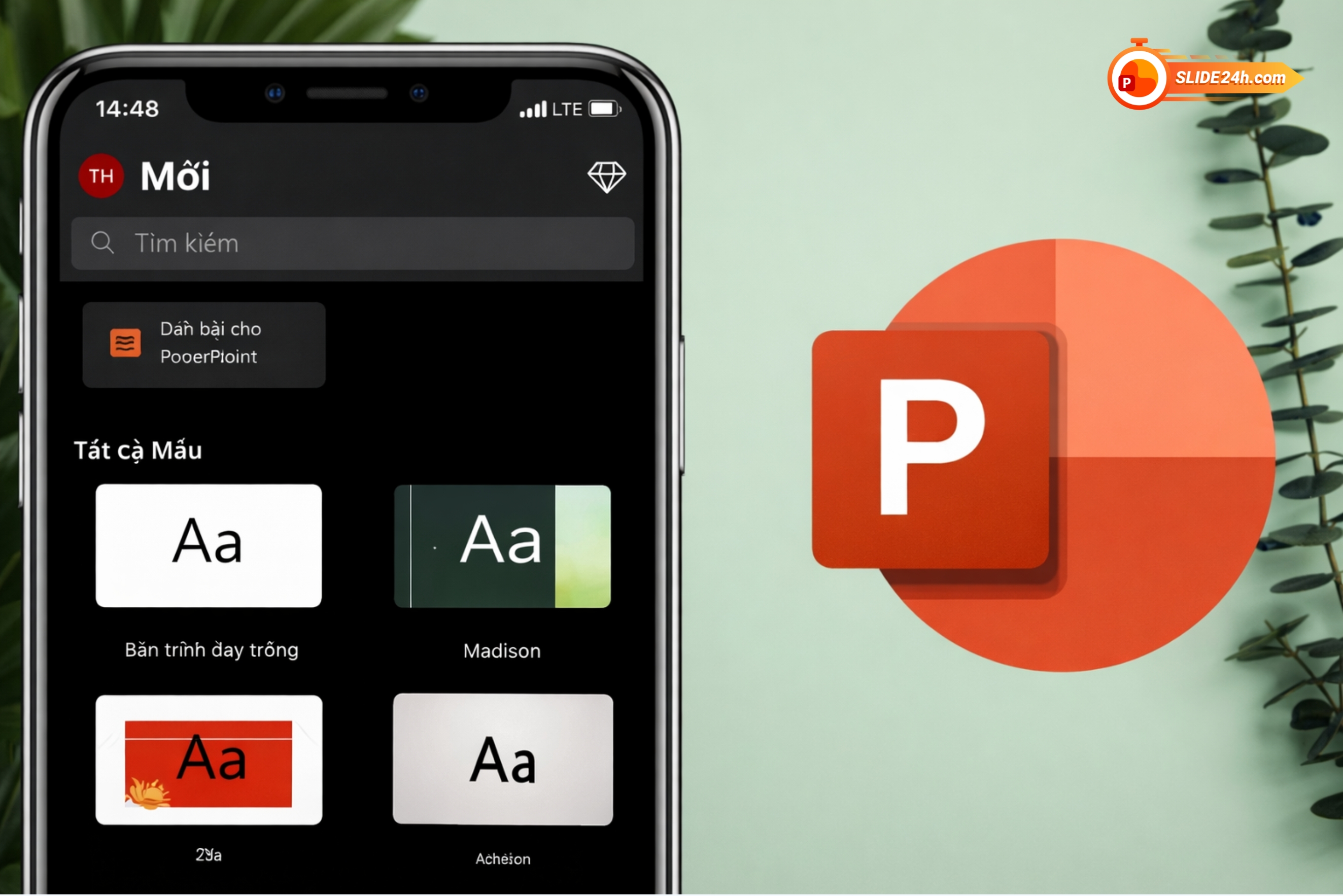
1. Tạo và chỉnh sửa slide bằng ứng dụng PowerPoint trên điện thoại
Ứng dụng Microsoft PowerPoint trên Android và iOS cho phép người dùng tạo mới và chỉnh sửa bài thuyết trình khá đầy đủ. Bạn có thể chọn các template có sẵn, thêm slide, nhập nội dung, chèn hình ảnh hoặc biểu đồ trực tiếp trên điện thoại.
Cách làm này đặc biệt phù hợp với học sinh và sinh viên khi cần chuẩn bị bài nhanh. Tuy nhiên, khi thiết kế slide trên màn hình nhỏ, bạn nên giữ bố cục đơn giản và nội dung gọn gàng để tránh lỗi hiển thị khi mở trên các thiết bị khác.
2. Đồng bộ file để làm việc linh hoạt trên nhiều thiết bị
Khi làm bài thuyết trình PowerPoint trên điện thoại, bạn nên lưu file trên OneDrive hoặc Google Drive để đồng bộ giữa các thiết bị. Cách làm PowerPoint thuyết trình này giúp bạn chỉnh sửa trên điện thoại, sau đó hoàn thiện lại trên máy tính nếu cần. Việc chia sẻ link và phân quyền xem hoặc chỉnh sửa cũng rất hữu ích khi làm bài thuyết trình nhóm trong PowerPoint.
3. Trình chiếu slide trực tiếp từ điện thoại
Ứng dụng PowerPoint trên điện thoại hỗ trợ chế độ Slide Show để trình chiếu trực tiếp trên màn hình smartphone hoặc kết nối với máy chiếu. Một số thiết bị còn cho phép sử dụng điện thoại như điều khiển từ xa khi trình chiếu slide trên máy tính. Cách này khá tiện lợi trong các buổi thảo luận nhóm nhỏ, học nhóm hoặc trình bày nhanh trong lớp học. Tuy nhiên, bạn nên kiểm tra kết nối và file trước khi trình chiếu để đảm bảo mọi nội dung hiển thị chính xác.
4. Xuất file và nộp bài đúng định dạng
Sau khi hoàn thiện bài thuyết trình, bạn có thể xuất file dưới nhiều định dạng như PPTX, PDF hoặc video. Khi gửi bài qua email, Zalo hoặc các hệ thống học tập trực tuyến, định dạng PDF thường được khuyến khích vì giúp giữ nguyên bố cục và tránh lỗi font chữ. Việc chọn đúng định dạng file sẽ giúp bài thuyết trình hiển thị ổn định trên nhiều thiết bị khác nhau.
5. Những lỗi thường gặp khi làm PowerPoint trên điện thoại
Khi thiết kế slide trên smartphone, một số lỗi có thể xảy ra như font chữ bị vỡ, bố cục bị lệch hoặc dung lượng file quá lớn. Để hạn chế những vấn đề này, bạn nên sử dụng các font mặc định, tránh dùng quá nhiều hiệu ứng và nén hình ảnh trước khi lưu file. Một bài thuyết trình PowerPoint trên điện thoại hiệu quả nên ưu tiên sự gọn nhẹ, rõ ràng và dễ hiển thị, thay vì thiết kế quá phức tạp.
Kết luận
Qua bài viết, bạn đã nắm được cách làm bài thuyết trình bằng PowerPoint từ khâu chuẩn bị nội dung đến thiết kế và trình chiếu. Khi bạn xác định đúng mục tiêu, xây dựng cấu trúc hợp lý và áp dụng nguyên tắc thiết kế cơ bản, bài thuyết trình sẽ trở nên rõ ràng và cuốn hút hơn. Dù bạn làm bài thuyết trình bằng PowerPoint trên máy tính hay điện thoại, việc luyện tập và kiểm tra kỹ trước khi trình bày vẫn là yếu tố then chốt. Hy vọng những chia sẻ này giúp bạn tự tin hơn trong mỗi lần đứng trước người nghe.
Đánh giá bài viết