MỤC LỤC
Hướng dẫn mua slide thuyết trình nhanh chóng tại Slide24h
Trong học tập và công việc, một bài thuyết trình hiệu quả không chỉ phụ thuộc vào nội dung mà còn nằm ở cách trình bày trực quan, rõ ràng và thuyết phục. Tuy nhiên, không phải ai cũng có đủ thời gian và kỹ năng để tự thiết kế slide từ đầu. Vì vậy, việc lựa chọn các mẫu slide thiết kế sẵn đang trở thành giải pháp tối ưu cho học sinh, sinh viên, giáo viên và người đi làm.
Bài viết này sẽ hướng dẫn mua slide thuyết trình tại Slide24h một cách chi tiết, giúp bạn nhanh chóng sở hữu những mẫu slide chuyên nghiệp để nâng cao chất lượng cho bài thuyết trình và bài giảng.
👉 Xem ngay video hướng dẫn chi tiết về quy trình mua slide thuyết trình tại Slide24h:
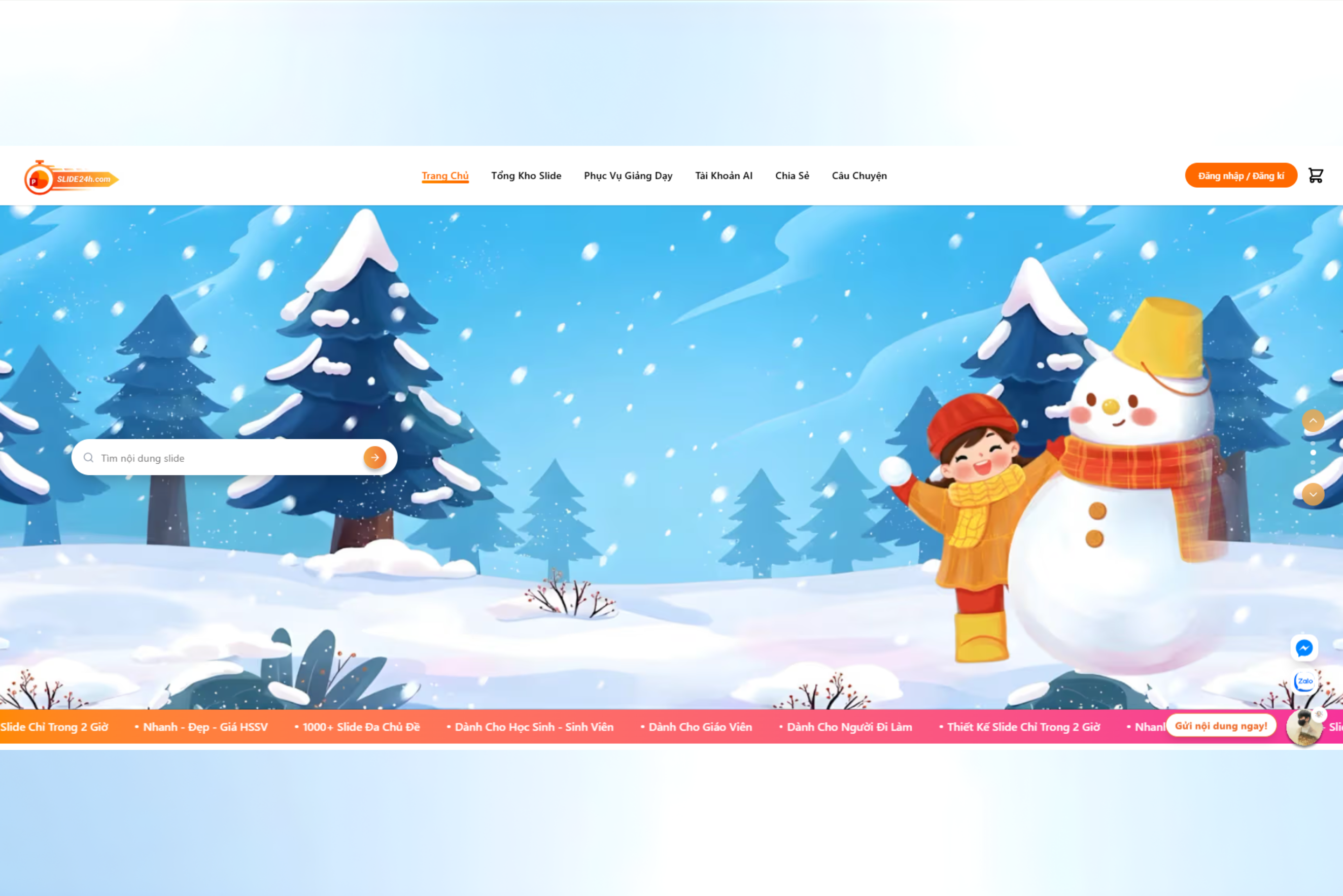
Bước 1: Truy cập website
Đầu tiên, bạn truy cập vào website chính thức của Slide24h tại địa chỉ: https://slide24h.com/
Đây là nền tảng chuyên cung cấp trọn bộ giải pháp thiết kế cho thuyết trình và bài giảng, hỗ trợ người dùng trình bày nội dung rõ ràng và chuyên nghiệp hơn.
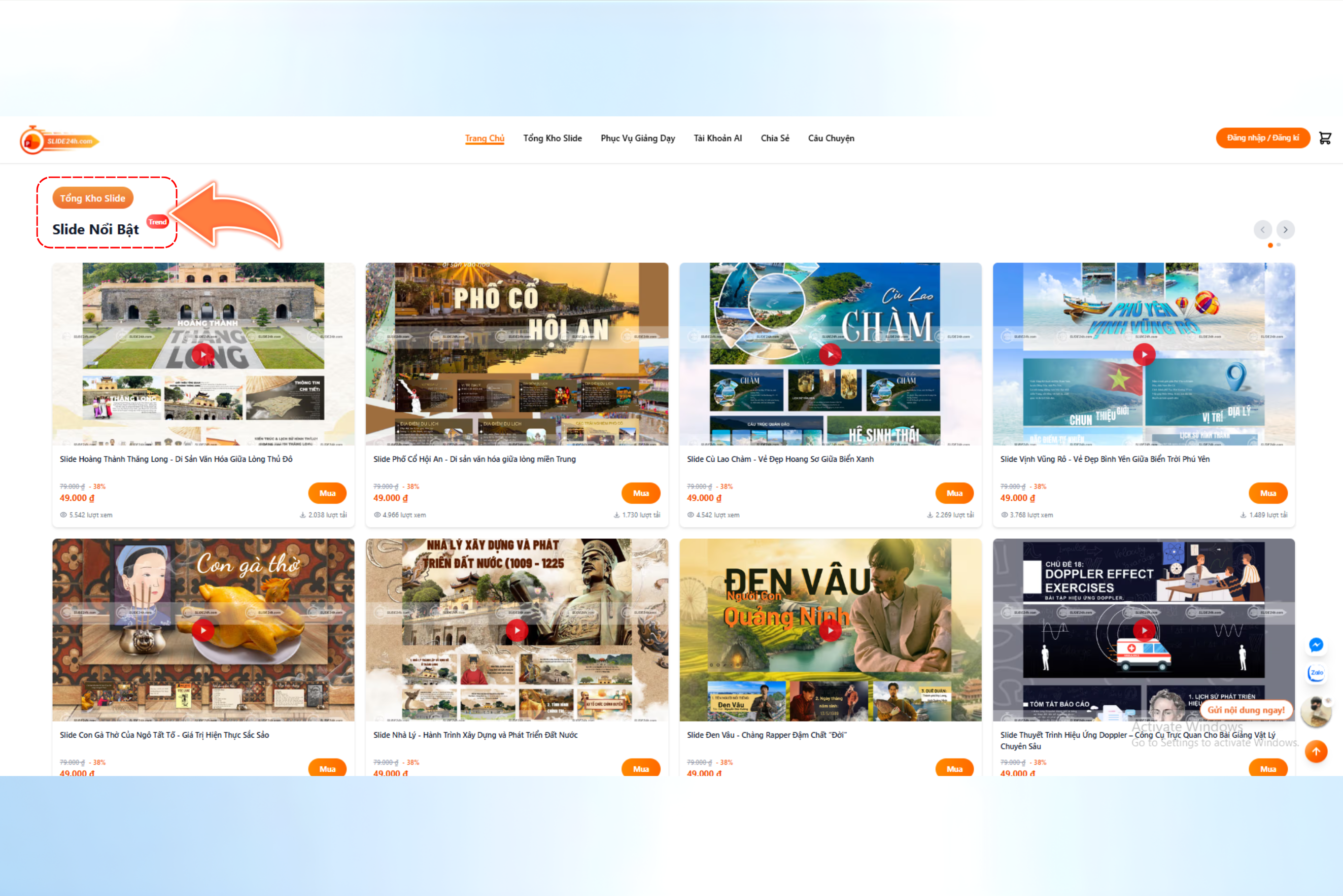
Bước 2: Chọn thiết kế mà bạn yêu thích
Tại Slide24h, bạn có thể dễ dàng tìm thấy nhiều loại sản phẩm phù hợp với từng nhu cầu thuyết trình khác nhau, bao gồm:
Slide nổi bật: phục vụ thuyết trình học tập, báo cáo, seminar.
Video intro/outro bài giảng: tạo mở đầu và kết thúc ấn tượng.
Mẫu Morph tiện dụng: hiệu ứng chuyển slide mượt mà.
Poster sáng tạo: dùng cho sự kiện, truyền thông.
Bộ nhân vật bài giảng: giúp bài giảng sinh động hơn.
Ngoài ra, Slide24h còn cung cấp dịch vụ slide tự thiết kế theo yêu cầu, phù hợp với nội dung, phong cách và mục tiêu thuyết trình riêng của bạn. Khi có nhu cầu, bạn chỉ cần nhắn trực tiếp qua chatbot trên website hoặc liên hệ Zalo để được tư vấn nhanh và báo giá chi tiết.
Việc lựa chọn đúng thiết kế sẽ giúp bạn tối ưu nội dung và nâng cao trải nghiệm người xem.
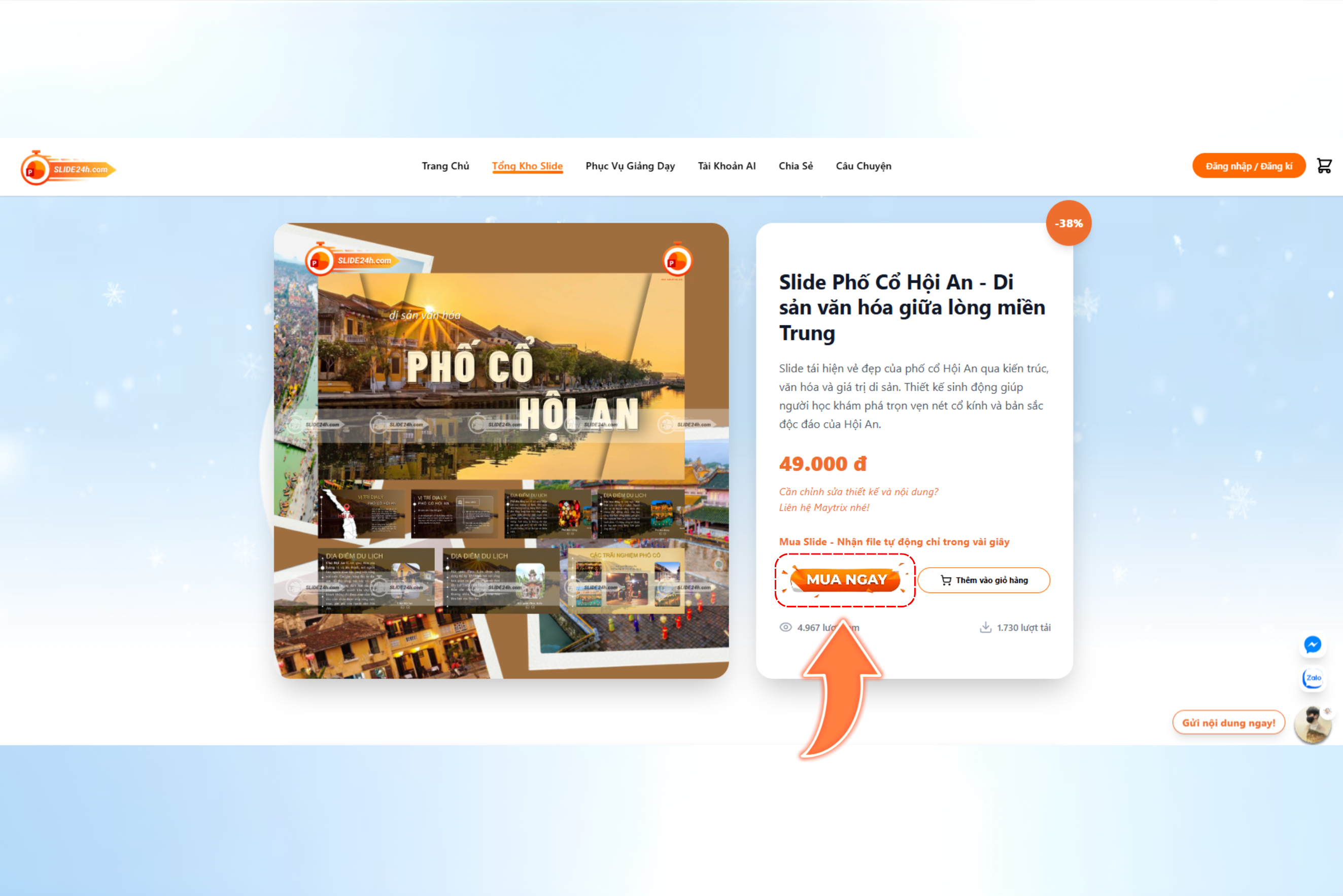
Bước 3: Bấm “Mua ngay” hoặc “Thêm vào giỏ hàng”
Sau khi chọn được sản phẩm phù hợp, tại khung bên phải màn hình, bạn có thể:
Chọn “Mua ngay” nếu chỉ mua một sản phẩm.
Hoặc “Thêm vào giỏ hàng” nếu muốn tiếp tục chọn thêm mẫu khác.
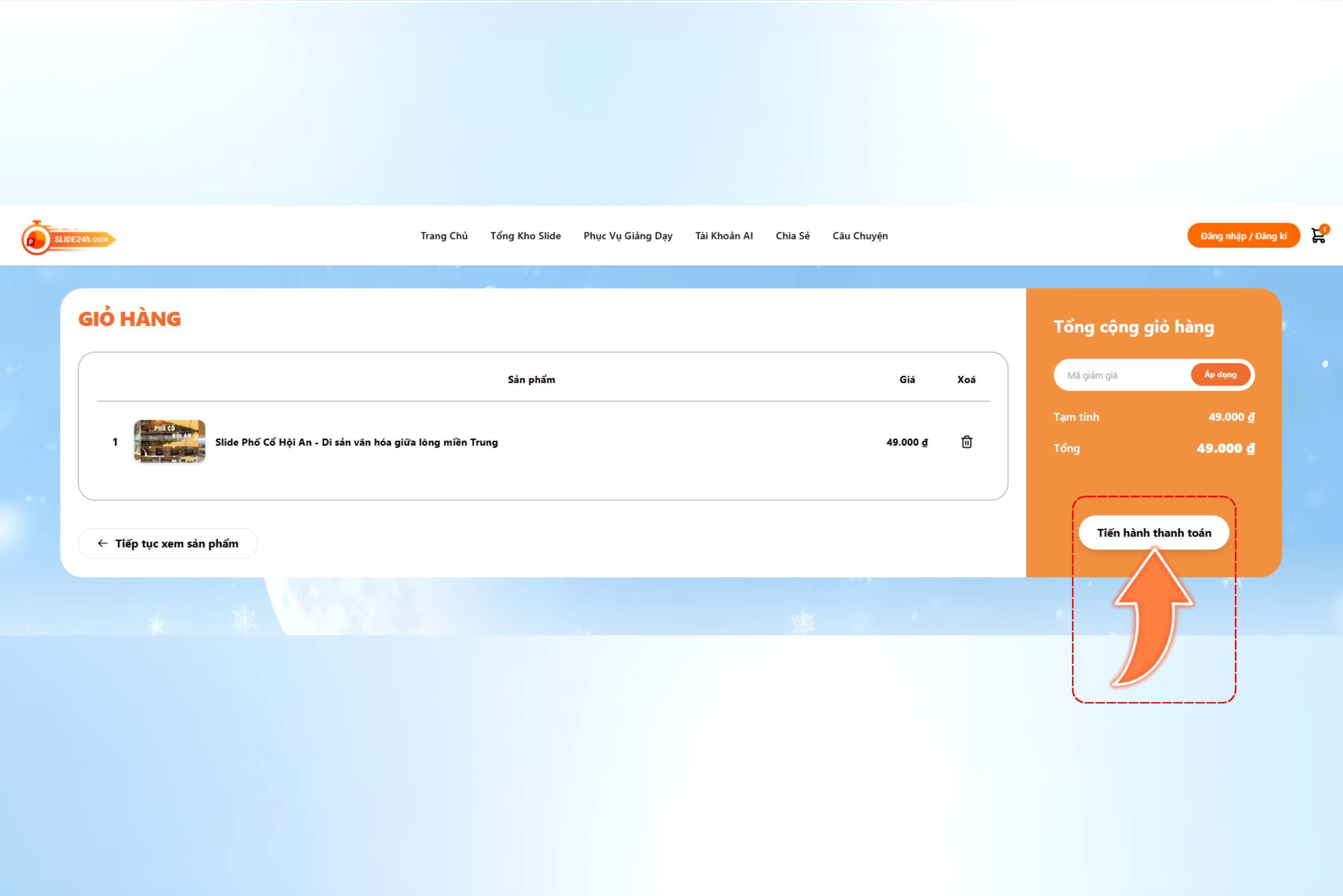
Bước 4: Kiểm tra giỏ hàng và tiến hành thanh toán
Tại trang giỏ hàng, bạn cần:
Kiểm tra lại thông tin các sản phẩm đã chọn.
Xác nhận tổng số tiền thanh toán.
Nhấn “Tiến hành thanh toán” để tiếp tục.
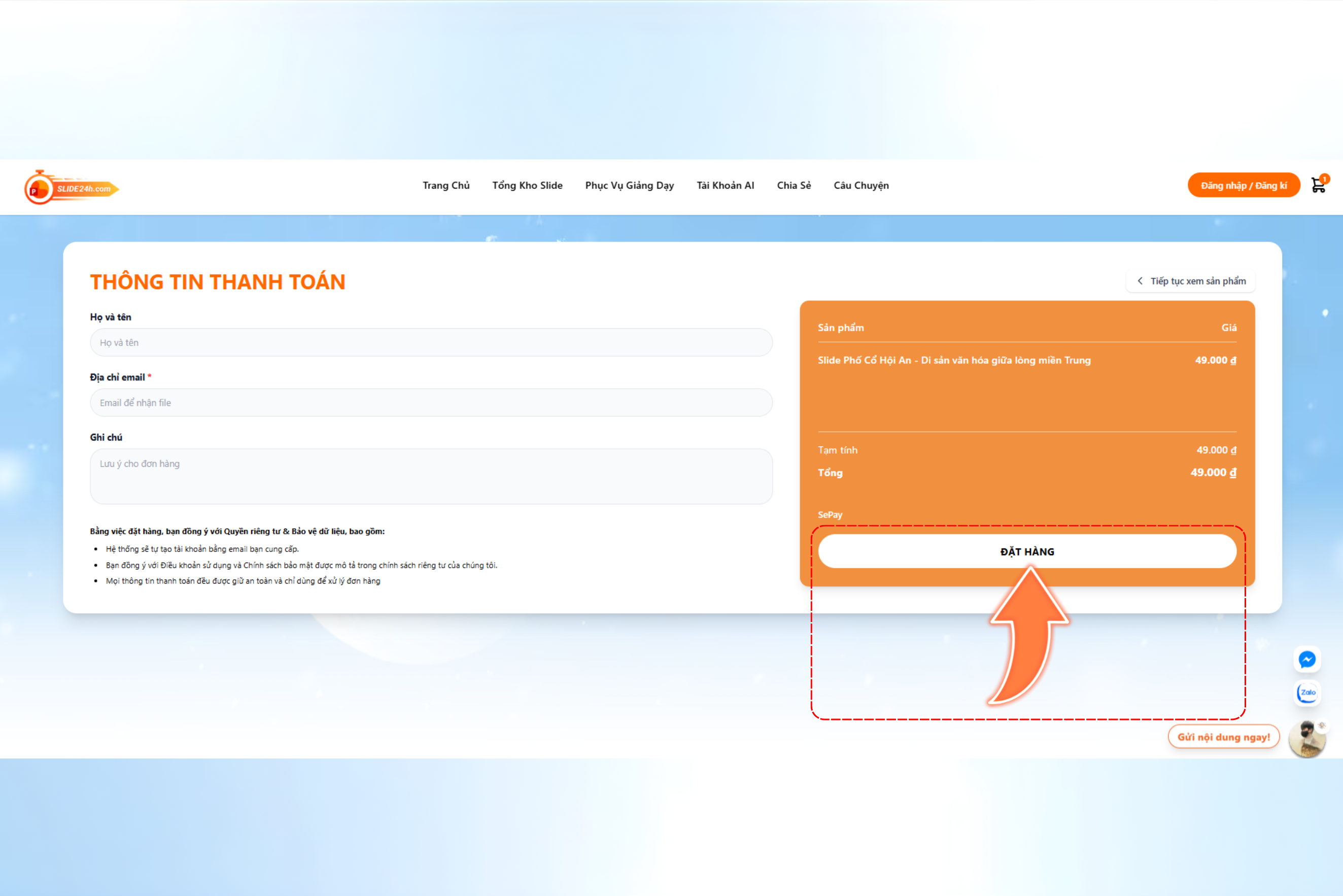
Bước 5: Điền thông tin cá nhân và đặt hàng
Ở bước này, bạn cần điền đầy đủ thông tin về họ và tên và địa chỉ email. Sau đó nhấn nút “Đặt hàng”. Email này sẽ được sử dụng để gửi file slide sau khi thanh toán thành công.
Bằng việc đặt hàng, bạn đồng ý với Quyền riêng tư & Bảo vệ dữ liệu của Slide24h, trong đó bao gồm:
Hệ thống sẽ tự động tạo tài khoản bằng địa chỉ email bạn đã cung cấp để quản lý đơn hàng và tải sản phẩm.
Bạn xác nhận đồng ý với Điều khoản sử dụng và Chính sách bảo mật, được mô tả chi tiết trong chính sách riêng tư của website.
Mọi thông tin thanh toán đều được bảo mật an toàn và chỉ sử dụng cho mục đích xử lý đơn hàng, không chia sẻ cho bên thứ ba.
Việc cung cấp thông tin chính xác giúp quá trình mua slide thuyết trình và nhận file diễn ra nhanh chóng, thuận tiện hơn.
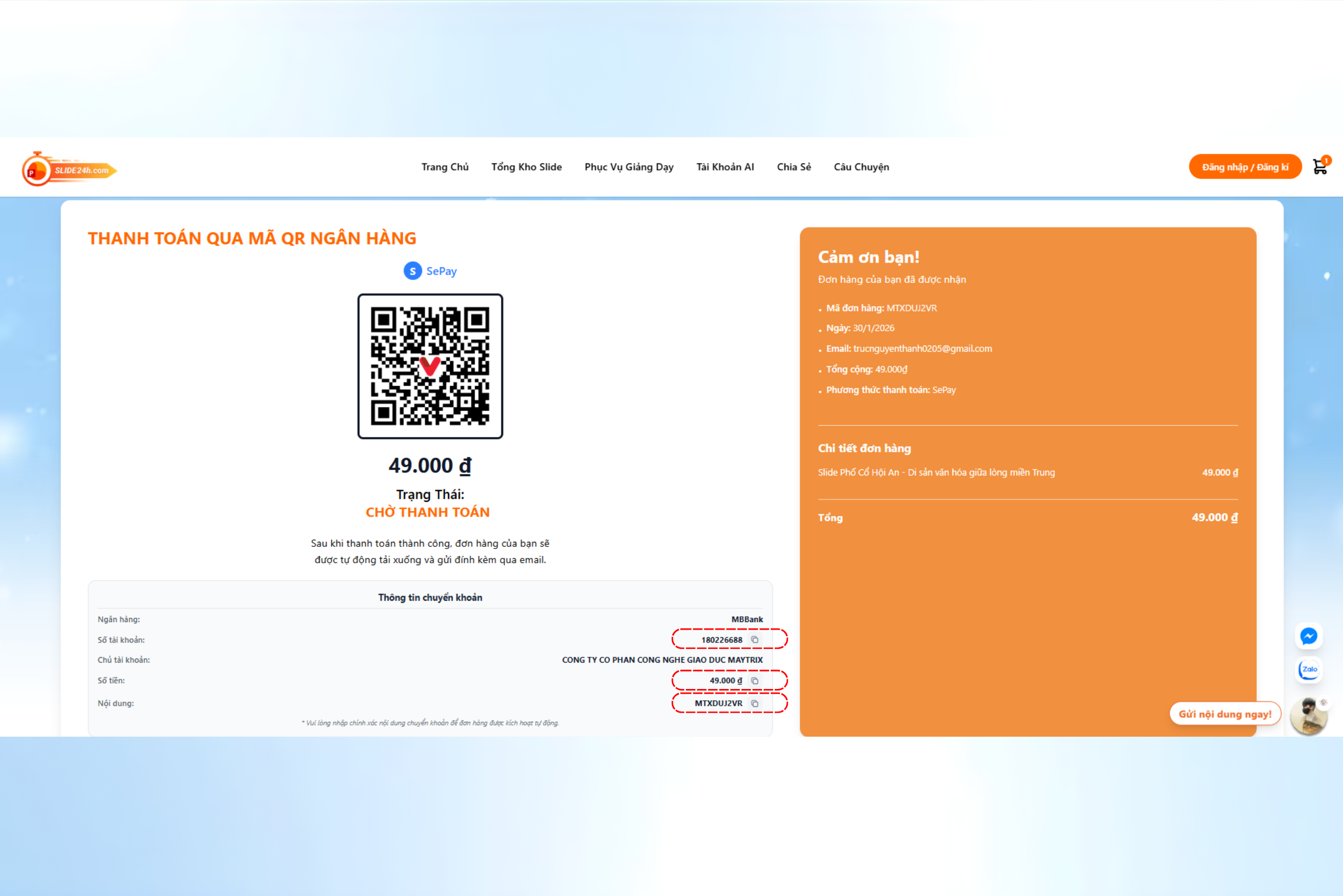
Bước 6: Thanh toán đơn hàng
Slide24h hiện hỗ trợ hai hình thức thanh toán bao gồm quét mã QR hoặc chuyển khoản ngân hàng.
1. Quét mã QR
Bạn chỉ cần dùng ứng dụng ngân hàng để quét mã QR hiển thị trên màn hình và thanh toán nhanh chóng. Trong quá trình thanh toán, bạn lưu ý giữ nguyên nội dung chuyển khoản để hệ thống có thể nhận diện giao dịch.
2. Chuyển khoản qua ngân hàng
Thông tin chuyển khoản bao gồm:
Ngân hàng: MBBank.
Số tài khoản: 180226688.
Chủ tài khoản: CÔNG TY CỔ PHẦN CÔNG NGHỆ GIÁO DỤC MAYTRIX.
Số tiền và nội dung chuyển khoản: mã đơn hàng hiển thị trên hệ thống.
Bạn có thể sử dụng nút sao chép số tài khoản, số tiền và nội dung chuyển khoản. Lưu ý nhập chính xác nội dung để hệ thống tự động xác thực và gửi thiết kế qua email.
Bước 7: Nhận file thuyết trình sau khi thanh toán
Sau khi thanh toán thành công thì file thiết kế sẽ được tự động tải xuống, đồng thời link tải file cũng sẽ hiển thị ngay trên website. Ngoài ra, bạn có thể nhận được email xác nhận kèm theo link tải để tiện lưu lại và sử dụng sau.
Lưu ý
Trong quá trình mua hàng hoặc sử dụng các mẫu slide, nếu khách hàng gặp bất cứ khó khăn, trục trặc hay thắc mắc, đừng ngần ngại liên hệ ngay với Slide24h. Chúng tôi luôn sẵn sàng hỗ trợ để đảm bảo trải nghiệm của bạn được suôn sẻ và hài lòng nhất. Bạn có thể:
Nhắn tin trực tiếp với chatbot trên website để được giải đáp nhanh chóng.
Liên hệ qua Zalo: 0926.898.767 để nhận hỗ trợ trực tiếp từ đội ngũ chăm sóc khách hàng.
Chỉ với vài bước đơn giản, bạn đã hoàn tất hướng dẫn mua slide thuyết trình tại Slide24h và sẵn sàng nâng cao kỹ năng thuyết trình của mình với những mẫu slide chuyên nghiệp, dễ sử dụng.
Đánh giá bài viết